MSエッジのブックマークにブックマークレットを新規登録 8月 07, 2018 空のブックマークを新規登録できないので、 適当なサイトをブックマークに登録して、 右クリックして名前とURLを編集する わざわざブックマークをインポートする必要はない。 chromeで正常に動作するブックマークレットがedgeでは動作しない場合がある。
DOMContentLoadedイベントに対してリスナを登録 11月 08, 2016 2013年)過去記事 onloadの代わりにDOMContentLoadedを使ってみる また使う機会があったので調べてみた DOMContentLoaded周りの処理を詳しく調べてみました - Qiita 【JavaScript】記述方法別の実行タイミングについて - Qiita Read more »
Windows 10で、Explorerのナビゲーション ウィンドウの表示/非表示を、キーボードショートカットで切り替える方法 1月 19, 2018 AutoHotkeyを使いキーボードショートカットを割り当てます。AutoHotkeyについては最後に説明。 AutoHotkeyをインストールします。 メモ帳で次のコードをコピペして保存します。 任意の名前.ahk とりあえずデスクトップに保存しダブルクリックして実行します。 /* Author: Date: Contact: */ #NoTrayIcon #Persistent #NoEnv #SingleInstance, Force #IfWinActive ahk_class CabinetWClass #z:: Send !v{n}{enter} エクスプローラーをアクティブにして Winキー + z でナビゲーション ウィンドウの表示/非表示を切り替えられます。 ウインドウズエクスプローラーにはナビゲーション ウィンドウの表示/非表示を切り替えるショートカットは提供されていないため、キーボードから操作するならば次のようにキーを組み合わせて実行するしかありません。 エクスプローラー>Alt>v>n>Enter このキーの組み合わせをAutoHotkeyを使いExplorerがアクティブな時にWin+zに割り当てます。(リマップする)。このスクリプト(マクロ)が上記のコードです。 リマップ - AutoHotkey Wiki ちなみにエクスプローラー標準のショートカットでは Alt+p でプレビューパネル Alt+Shift+p で詳細パネルの表示/非表示を表示できます。 AutoHotkeyとは ユーティリティソフトで、ユーザーがマクロ言語を記述して実行するとこで様々な機能を拡張することができるスクリプトエンジンです。AutoHotkey本体を実行してもヘルプしか出てきません。 AutoHotkey ダウンロード AutoHotkey - Wikipedia 日本語 windows 7 - Keyboard shortcut to hide/show Explorer navigation - Super User Read more »
AppleScript 改行 コード 置換 1月 16, 2013 改行を置換 returnキーはLF、ASCII character (10)と\nはLF、ASCII character (13)と\rはCR、controlキー + returnキーはラインブレーク (* テスト文字列を変数にセット *) set str to "1LINE(LF)" & ( ASCII character (10)) & "2LINE(CR)" & ( ASCII character (13)) & "3LINE(LineBrake) 3LINE_2" log " ★生 str: " & str & " ★ " (* ★生 str: 1LINE(LF) 2LINE(CR) 3LINE(LineBrake) 3LINE_2 ★ *) (*LF 置換 *) set LFstr to do shell script "echo " & quoted form of str & " | perl -pe 's/\\n//g'" log " ★ LF 置換 str: " & LFstr & " ★ " (* ★ LF 置換 str: 1LINE(LF)2LINE(CR) 3LINE(LineBrake) 3LINE_2 ★ *) (*CR 置換 *) set CRstr to do shell script "echo " & quoted form of str & " | perl -pe 's/\\r//g'" log " ★ CR 置換 str: " & CRstr & " ★ " (* ★ CR 置換 str: 1LINE(LF) 2LINE(CR)3LINE(LineBrake) 3LINE_2 ★ *) (* ラインブレーク置換 *) set LAINBLAKEstr ... Read more »
書字方向 横書方向変換スクリプト 左書きから右書きへ(コピペ用途) 10月 23, 2020 左横書きを右横書きへ簡易変換します.(コピペ用途) 変換処理はウェブブラウザだけで完了.ネットワーク通信が発生しないので安心.注,複数行の場合は一行になりそう.また,句読点(符号),顔文字の正確な変換は100%無理っぽ. 変換する文字列(横左方向→) テスト 変換した文字列(←横右方向) 書字方向 横書方向変換スクリプト HTMLソース JavaScriptコード 変換する値(横左方向→) <form name="form1"> <textarea cols="50" name="textarea1" rows="5" value="1">テスト</textarea> </form> <input onclick="clickBtn1()" type="button" value="変換" /> <input onclick="clickBtn2()" type="button" value="クリア" /> <p>変換した値(←横右方向)</p> <p id="rtl" style="background-color: lightgrey; box-sizing: border-box; color: darkslategrey; line-height: 1.6; overflow: auto; padding: 1rem; text-align: right;"></p> <script> function clickBtn1(){ // 値を取得 const ta1 = document.form1.textarea1.value; const reversed = [...ta1].reduceRight((p, c) => p + c);// 配列に変換し右から左へたたみ込む。 document.getElementById(... Read more »
カルチャーラジオ 文学の世界 中国古典『易経』から学ぶ帝王学 易経研究家…竹村亞希子 5月 25, 2019 1 4 月 4 日 木曜 午後8時30分 ~ 午後9時00分 「中国古典『易経』から学ぶ帝王学」(1)<全13回> 【易経とは 変化の書 陰と陽 兆しを観る 時中と時流 元号の出典から】 易経研究家…竹村亞希子 今回から、古代以降読まれ続けている中国の古典「易経」から古代の知恵を学びます。初回は「易経とは」。占いの書として知られている易経ですが、占いに頼らなくても自分自身で出処進退を判断できる、とも書かれています。易経は「変化の書」ともいわれ、よく読みこむことで四季の変化などを通じて人生に起きる逆境をいかに乗り越えるか、また変化の兆しを見据えることができる能力などが身につくと言われています。 2 4 月 11 日 木曜 午後8時30分 ~ 午後9時00分 「中国古典『易経』から学ぶ帝王学」(2) 【龍が教える帝王学1 確乎(こ)不抜の志を打ち立てる~潜龍の時代】 易経研究家…竹村亞希子 易経は龍の成長の話から始まります。第一段階を「潜龍(せんりゅう)」といい、力を蓄える大切な期間だと言われています。自然に例えると「冬」の時代です。この時期は焦って事を起こそうとしたり、世に出ようと前のめりになってはいけないと言われています。今回は、潜龍の時にどのような心持ちでいることが大切か学びます。また「大正」の元号の由来について、関連する「地沢臨(ちたくりん)」についても解説します。 3 4 月 18 日 木曜 午後8時30分 ~ 午後9時00分 「中国古典『易経』から学ぶ帝王学」(3) 【龍が教える帝王学2 大人との出会い 基と型を作る~見龍の時代】 易経研究家…竹村亞希子 龍は冬の時代「潜龍」の時を経て「見龍」へと成長します。見龍とは、大人(たいじん)の行動に見習う龍のことです。この時期は「基と型」を作る時。乾為天に「見龍田に在り、大人を見るに利ろし」と書かれているように、徹底的に大人を学び、基礎を固める時期だと言われています。潜っていた時期から世に出始めたときどのように過ごしたら良いのかを学びます。 4 4 月 25 日 木曜 午後8時30分 ~... Read more »
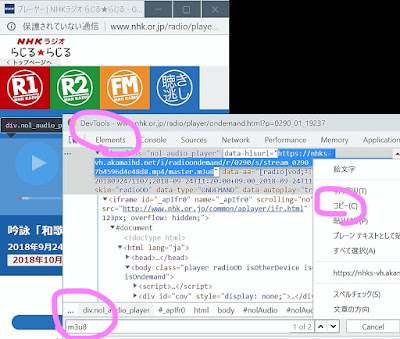
簡単 らじるらじるの聴き逃し番組、NHKラジオのストリーミングを保存・ダウンロードする方法 2019 5月 30, 2019 パソコン初心者でも簡単に保存・ダウンロードできる方法を紹介 ウェブブラウザと1つの無料ソフトだけでダウンロードが可能 パソコンはWindowsでもMacでもオッケー 使用するソフトは古くからある無料のVLC media playerを使います。 目次 ようこそ VLC media player ( ダウンロード ) ( インストール ) ダウンロード・保存の準備 ( m3u8ファイルのURLを取得する方法 ) ( NHKゴガクのm3u8ファイルのURLを取得する方法 ) ダウンロード・保存の実行 ( VLC media playerでストリーミングを変換/保存・名前を付けて任意の場所に保存 ) m3u8ファイルURLをブックマークレットで取得する ( 3mu8ファイルのURLと保存名をリストするBookmarkletの紹介 ) 補足 ( ブックマークレットの中身 ) ( 一括ダウンロード コマンドラインとFFmpeg ) ( NHKラジオ聞き逃しJSONの取得、語学のxmlの取得 ) ようこそ データ通信料を節約したい。 聞き逃し番組をオフラインで聞きたい。 スマホや携帯プレイヤーに入れて聞きたい。 mp3、mp4でダウンロード。 本記事の内容は私的利用に限ります。 VLC media player (ダウンロード) VLCメディアプレイヤーの公式ダウンロード - VideoLAN VLC media playerダウンロードは窓の杜からも可能です。 「VLC media player」定番の無料メディアプレイヤー - 窓の杜 (インストール) インストール方法は、次の解説サイトをご紹介しておきます。 VLC Media Playerのダウンロードとインストール方法 - ぼくんちのTV 別館 Googleの検索リンクも貼っておきます。 VLC media player インストール方法 - Google 検索 ダウンロード・保存の準備 (m3u8ファイルのURLを取得する方法) ラジオ番組の保存・ダウンロードの肝は個別番組のm3u8ファイルのURLを取得する事です。 取得に特別なアプリは不要です。 インターネットブラウ... Read more »
memo: ショートカットファイルを直接削除する 5月 05, 2026 ショートカットファイルを直接削除する C:\Users\%USERNAME%\AppData\Roaming\Microsoft\Windows\Start Menu\Programs\Startup (一部カタカナ表示あり) C:\ProgramData\Microsoft\Windows\Start Menu\Programs\StartUp (一部カタカナ表示あり) レジストリから削除する regedit コンピューター\HKEY_CURRENT_USER\SOFTWARE\Microsoft\Windows\CurrentVersion\Run コンピューター\HKEY_LOCAL_MACHINE\SOFTWARE\Microsoft\Windows\CurrentVersion\Run コンピューター\HKEY_LOCAL_MACHINE\SOFTWARE\WOW6432Node\Microsoft\Windows\CurrentVersion\Run グループポリシー 「コンピューターの構成」→「Windowsの設定」 >light< >dark< >night-bule< >vibrant-ink< >wed< Read more »
https://gemini.google.com/search?q=%5B%5BOralHistory%5D%5D 8月 08, 2025 >light-monochrome< >light< >dark< javascript:(function(searchstr) { var input = document.querySelector('input[data-test-id="search-input"]'); if (input) { input.value = ""; input.value = searchstr; input.dispatchEvent(new Event('input')); input.dispatchEvent(new Event('change')); } else { alert('入力フィールドが見つかりませんでした。'); } })("代入するテキスト"); javascript:(function(searchstr) { var input = document.querySelector('input[data-test-id="search-input"]'); if (input) { input.value = ""; // 既存の値をクリア input.value = searchstr; // 新しいテキストを代入 input.dispatchEvent(new Event('input')); // 入力イベントを発火させる input.dispatchEvent(new Event('change')); // 変更イベントを発火させる } else { alert('入力フィールドが見つかりませんでした。'); } })("代入するテキスト"); javascript:(function() { var inp... Read more »
2019年 もGoogle 無料配布 のNik Collectionをダウンロード 1月 09, 2019 Googleでの配布が終了していますが、DXOから無料版のNik Collectionを入手可能です。 今からでもNik Collection の無料版を入手することは可能ですか? – Support & Assistance はい、まだ入手可能です。 このページからダウンロードしていただけます。 Nik Collection 2012 - Nik Collection by DxO Read more »