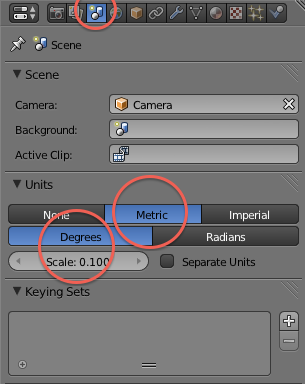
blender 製品、建築向けの作業環境の設定 3月 10, 2014 エッジの寸法を表示するN(プロパティ) Edge info: Lengthスケール単位変換メートル(10cm単位)更に詳しい長さに関する説明は次のブログが参考になってCGrad Project Blog » Blenderでの長さの扱い
PowerShellのGetDetailsOf メソッドでプロパティの詳細情報のID番号と項目名を列挙します 11月 30, 2016 ※PowerShell初心者 ※下の方に画像が持つExif情報を列挙する方法もあります。 例えば、あるJPG画像(C:\IMG_0001.JPG)のカメラ機器のモデル名とExifの撮影日時に関する情報が欲しいとします。 1. PowerShellでは、Get-ItemPropertやGet-ChildItemを使いFileInfoプロパティ取ることができます。 $path = "C:\IMG_0001.JPG" Get-ItemProperty $path | Select-Object * | Format-List $path = "C:\IMG_0001.JPG" Get-ChildItem $path | Format-List -property * 結果: しかし、Get-ItemPropert等を使い取ることができるFileInfoプロパティには必要な情報がありません。 そこで、 GetDetailsOf を使い、ファイルプロパティの詳細情報から必要な情報を取得します。 PSPath : Microsoft.PowerShell.Core\FileSystem::C:\IMG_0001.JPG PSParentPath : Microsoft.PowerShell.Core\FileSystem::C:\ PSChildName : IMG_0001.JPG PSDrive : C PSProvider : Microsoft.PowerShell.Core\FileSystem Mode : -a---- VersionInfo : File: C:\IMG_0001.JPG InternalName: OriginalFilename: FileVersion: FileDescription: Product: ... Read more »
書字方向 横書方向変換スクリプト 左書きから右書きへ(コピペ用途) 10月 23, 2020 左横書きを右横書きへ簡易変換します.(コピペ用途) 変換処理はウェブブラウザだけで完了.ネットワーク通信が発生しないので安心.注,複数行の場合は一行になりそう.また,句読点(符号),顔文字の正確な変換は100%無理っぽ. 変換する文字列(横左方向→) テスト 変換した文字列(←横右方向) 書字方向 横書方向変換スクリプト HTMLソース JavaScriptコード 変換する値(横左方向→) <form name="form1"> <textarea cols="50" name="textarea1" rows="5" value="1">テスト</textarea> </form> <input onclick="clickBtn1()" type="button" value="変換" /> <input onclick="clickBtn2()" type="button" value="クリア" /> <p>変換した値(←横右方向)</p> <p id="rtl" style="background-color: lightgrey; box-sizing: border-box; color: darkslategrey; line-height: 1.6; overflow: auto; padding: 1rem; text-align: right;"></p> <script> function clickBtn1(){ // 値を取得 const ta1 = document.form1.textarea1.value; const reversed = [...ta1].reduceRight((p, c) => p + c);// 配列に変換し右から左へたたみ込む。 document.getElementById(... Read more »
Win10プリインストールのThinkPadに省電力マネージャを導入した 8月 13, 2025 下記のサイト様で成功でした https://think-memo.com/thinkpad-powermanager/ Read more »
ヤバい!JAPANNEXT WQHD対応 27型ワイド液晶ディスプレイ「JN-IPS2716WQHD」を注文してみた!!! 5月 05, 2016 注文翌日にはブツが届き、梱包も本体にもおおむね満足している。通電も映像も設定も問題はない。メーカー対応は未知数だが品物はクールだ。さらに詳しくは下に... 何かと怪しさ満点のJAPANNEXT IPS液晶モニターのJN-IPS2716WQHD 27型 WQHD ディスプレイをアマゾンで注文してみたレポ。2016・5・5 JN-IPS2716WQHD 27型 WQHD モニター 60Hz対応ワイド液晶ディスプレイ (2560×1440 ) HDMI/DVIポート搭載 アマゾンが発送するので品物が届かないという不安は無さそうなのでお遊びで注文してみたが... Read more »
PowerShellで複数ファイルのプロパティを取得する方法(準備編) 10月 25, 2016 プロパティの詳細を一括でリストで書き出すPowerShellスクリプト 完成したスクリプトは 別ページ にて完成編として公開しています。 PowerShellで画像のプロパティを書き出す PowerShellで詳細プロパティの値を取得する(フォルダーを指定して複数ファイルを対象) $shell=New-Object -Com Shell.Application Get-ChildItem D:\Pictures\EOS` D30 -recurse | Where-Object {-not $_.PSIsContainer} | ForEach-Object {$folderobj=$shell.NameSpace($_.DirectoryName);$item=$folderobj.ParseName($_.name);$folderobj.GetDetailsOf($item, 22 )} > test.txt 凡例 任意指定 ` はpath記述でスペースをエスケープ 22 はプロパティ詳細の説明のタイトル項目の番号(末尾に一覧番号あり) オプション -recurse はサブフォルダも含む > は上書き、 >> は追記 別の書き方として、次の「 若手基盤系SEの日記。 」さんのスクリプトでも同じ結果が得られます。 Get-ChildItemはオプションの指定で、拡張子やファイル名、ファイルサイズなどで検索して結果が得られます。 以下参考にしたサイト様 PowerShellで詳細プロパティの値を取得する(フォルダーを指定して複数ファイルを対象) 若手基盤系SEの日記。 大量のWordファイルのページ数を簡単に集計する方法(Powershell) http://blog.livedoor.jp/ryanorano/archives/2015-05-13.html # 指定されたパス配下のファイルのファイル名とページ数をCSV出力する。 # 変数 $path = " D:\temp " $output = $path + " /output.csv " # 指定されたパス配下... Read more »
正規表現で複数行、改行、段落を対象にする 5月 25, 2019 [\s\S] ^.*?Source[\s\S]*?Repository </tr> <tr> <td rowspan="5" scope="row">Source</td> <td scope="row">Title</td> <td>VIEW OF YOKOHAMA. A 12</td> </tr> <tr> <td scope="row">Creator(s)</td> <td>A.ファサーリ</td> </tr> <tr> <td scope="row">Date Created/Published</td> <td>明治中期</td> </tr> <tr> <td scope="row">Repository </td> Read more »
Blender: 辺の長さを数値で指定するアドオン 4月 25, 2018 二つのアドオンが見つかりましたが、開発者は同じの方のようです。 二つ試しましたが、どちらも便利に使うことができます。とても重宝します。 距離が入力できるアドオン(2.7用) ブレンダーで設定した単位が反映、 単位(m,cm,mm) を入力値で指定 可能 、入力値に スケールは 反映されない 。 mesh_edges_length.py (ver1) mesh_edges_length_unstable.py (ver2) ダウンロード blender_addons/mesh_edges_length.py at master · peppelinux/blender_addons · GitHub 距離と角度が入力できるアドオン(2.7用) ブレンダーで設定した単位が反映、 単位(m,cm,mm) を入力値で指定 不可能 、入力値に スケールが反映 される。 mesh_edges_length_angle_yi.py ブレンダーフォーラム [Addon] Directly Set Length(edge) and Angle(edges) [v0.2] 日本語の情報 Blender Addon Review: 辺の長さを数値入力で設定できるアドオン(Directly Set Length(edge) and Angle(edges)) – CGrad Project お気に入りの設定 Read more »
blender4.1 レンダリング画像を左右反転する方法 4月 01, 2025 >方法: コンポジティングを使用する レンダリング: 通常通りにシーンをレンダリングします。 コンポジティング: コンポジティングノードを使用して、レンダリング結果を左右反転させることができます。 「コンポジティング」タブに移動し、「Use Nodes」を有効にします。 「Image」ノードを追加し、レンダリング結果を接続します。 「Transform」ノードを追加し、X軸のスケールを-1に設定します。 最後に「Composite」ノードに接続します。 コンポジティングノードでの反転のしかたを初心者にもわかるように詳しく教えて . GPT-4o mini Blenderのコンポジティングノードを使用して画像を左右反転させる方法を、初心者向けに詳しく説明します。以下の手順に従ってください。 ステップ1: シーンをレンダリングする シーンを作成: Blenderでシーンを作成し、レンダリングしたいオブジェクトを配置します。 レンダリング: F12キーを押してシーンをレンダリングします。レンダリングが完了すると、画像が表示されます。 ステップ2: コンポジティングタブに移動 コンポジティングタブを開く: 上部のタブから「コンポジティング」を選択します。 ノードを使用する: 「Use Nodes」にチェックを入れます。これにより、ノードエディタが表示されます。 ステップ3: ノードを設定する レンダー結果ノードを追加: 右クリックして「Add」メニューを開き、「Input」から「Render Layers」を選択します。これがレンダリング結果を取得するノードです。 変換ノードを追加: 再度右クリックして「Add」メニューを開き、「Distort」から「Transform」を選択します。これが画像を変換するためのノードです。 コンポジットノードを追加: もう一度右クリックして「Add」メニューを開き、「Output」から「Composite」を選択します。これが最終的な出力ノードです。 ステップ4: ノードを接続する ノードを接続: 「Render Layers」ノードの出力(右側の出力ポイント)を「Transform」ノードの入力(左側の入力ポイント)に接続します。 「Transform」ノードの出力を「Composite」ノードの入力に接続します。 ステッ... Read more »